AI 負責寫 Code,工程師去重訓:用 Tailscale + tmux + Termius 實現健身房開發
等 AI 的空檔,拿來重訓
最近覺得用 AI 輔助開發的比例越來越高,特別在嚴謹度需求較低的專案,不需要像以前每行程式碼都仔細審視,而是透過作更完整的設計與規劃,設定好驗證的機制,然後持續地與 AI 一次次迭代,來達到有品質的成果。
搭配最近考慮健康相關的問題,突發奇想「在這樣需要等 AI 產出與迭代的過程,工程師如果是邊重訓、邊在組間休息時驗證及決定下一步」似乎是一個還不錯的 Work-Health Balance 組合 😆
所以最近一兩週的一個小目標,就是想建立一個能在健身房用手機用 Claude Code 開發的工作流。
之前踩過的坑
Omnara
最早有試過 Omnara,這是一個 YC 的新創公司,能將 Coding Agent 包裹起來,提供手機 App 讓你操控你的 Coding Agent。
但嘗試過後體驗不太順,你必須要先在電腦上用 Omnara 建立好 Claude Code Session 才能操作,而且 Claude Code 本身更新很快,Omnara 的 UI 常常沒能跟上,用起來容易有破版或缺功能的問題,一陣子後就沒在用了。
Claude Code Remote Control
後來聽說 Claude Code 要推出 Remote Control 的功能,還蠻期待的。
但等到自己可以用之後,試了一次在健身房遠端開發。結果遇到需要允許較高權限的指令時,畫面就卡住不動,重新連線後雖然有顯示 Allow Once 的選項,但按下去也沒反應。
可能還需要等待一段時間讓穩定性更高一些。
Tailscale + tmux + Termius
Remote Control 嘗試失敗之後,就讓我想到之前其實就有在 Threads 上看人推薦 Tailscale + tmux + Termius 三件組可以達到一樣的目的,但一直因為要安裝設定三個東西覺得很麻煩,遲遲沒有行動。
直到今天重訓前,臨時起意試著設定看看,結果花了大概十分鐘就全部搞定,覺得當初高估了它的複雜度。
後來在 Threads 簡單分享這個組合很好用,發現很多人回覆先卡一個之後試,跟之前的我一樣,就覺得可以寫篇文章給大家一些指引,或許沒有你想像的那麼難裝。
不過前情提要一下,因為我是工程師,或許安裝這些東西原本就對我來說更容易一點。然後我之前在設定龍蝦時,其實就把電腦端和手機端的 Tailscale 都設定好了,所以我設定的十分鐘其實不包含 Tailscale 的部分。
這三個工具是什麼
Tailscale:建立安全的私人網路
Tailscale 是一個基於 WireGuard 的 VPN 服務,可以把你的裝置組成一個私有網路(Tailnet)。只要裝置都在同一個 Tailnet 裡,就可以用固定的私有 IP 互相連線,不需要設定防火牆、不需要暴露在公開網路上。
免費方案支援最多 100 個裝置,個人使用完全夠用。
tmux:讓 Session 在背景持續運行
tmux 是 Terminal 的 Session 管理工具。它讓你可以把 Terminal 工作階段跑在背景,就算 SSH 連線斷了,遠端的 Claude Code 依然繼續執行,下次連回來只需要 tmux attach 就能接回原本的狀態。
Termius:手機上的 SSH Client
Termius 是手機上的 Terminal 應用程式,支援 iOS 和 Android,介面設計對觸控蠻友好的,也支援儲存 SSH 連線設定,不用每次都手動輸入 IP 和帳號密碼。
三個工具加在一起:Tailscale 負責讓手機找得到電腦、tmux 讓 Claude Code 在背景持續跑、Termius 讓手機能操作 Terminal,就是完整三件組的能力。
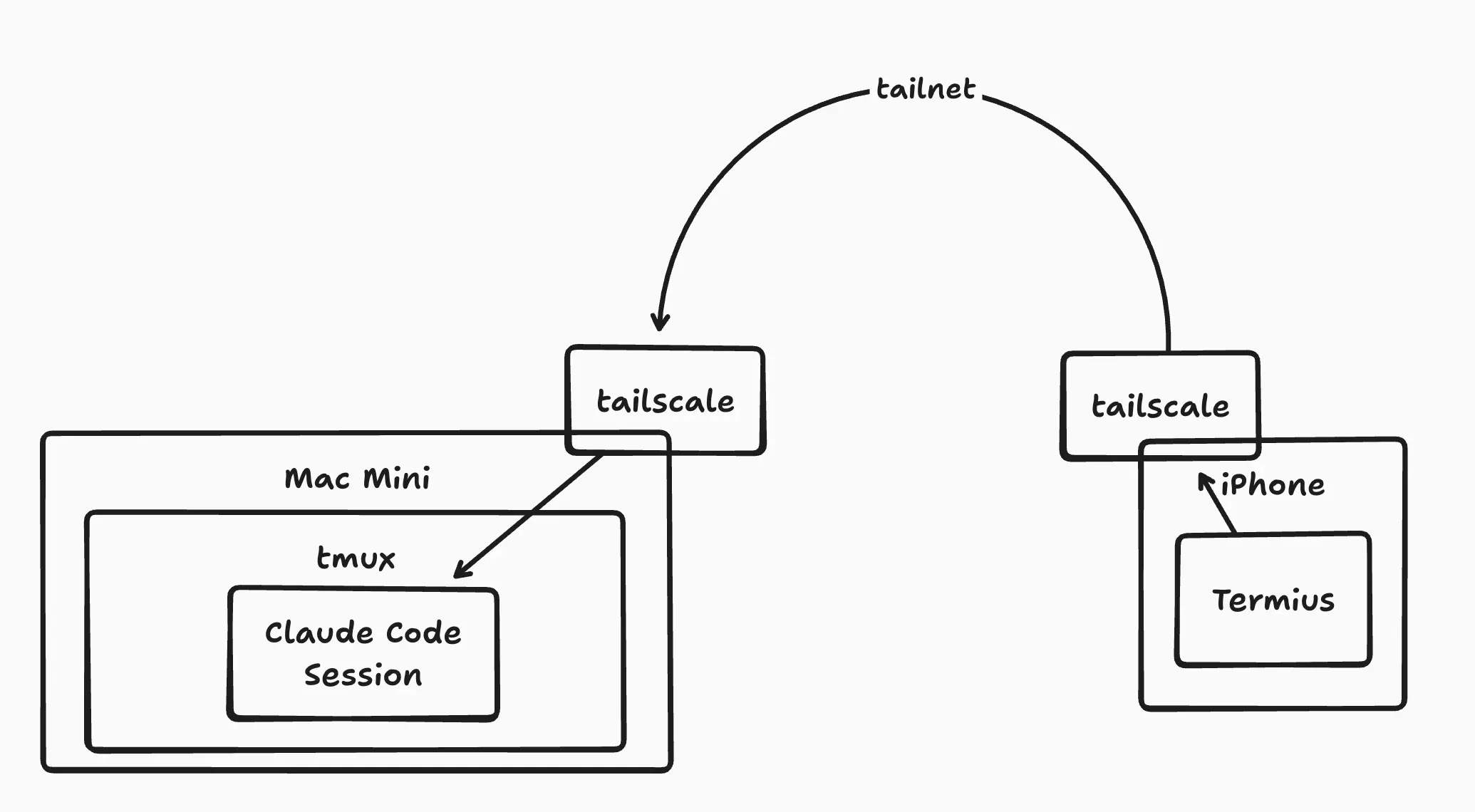
簡易示意圖
設定步驟
我的裝置是用 iPhone 去連結 Mac Mini 上的 Claude Code,如果裝置不同可能會有一些差異。
電腦端(Mac Mini)
1. 安裝 Tailscale
brew install --cask tailscale安裝完後開啟 Tailscale,登入帳號,確認 Mac Mini 出現在 Tailscale Admin Console。
2. 啟用 SSH
macOS 預設沒有開 SSH,需要手動啟用:
系統設定 → 一般 → 共享 → 開啟 遠端登入
確認有勾選允許你的帳號存取。
3. 安裝 tmux
brew install tmux4. 確認 Tailscale IP
可以在狀態列看到

在 Mac Mini 上執行:
tailscale ip -4記下這個 IP(格式通常為 100.x.x.x),等一下在 Termius 設定 SSH 連線時會用到。
手機端
1. 安裝並設定 Tailscale
在 App Store 或 Google Play 安裝 Tailscale,登入同一個帳號,確認 Mac Mini 的名稱出現在裝置列表裡。
2. 安裝 Termius
在 App Store 或 Google Play 安裝 Termius。
3. 在 Termius 新增 SSH Host
開啟 Termius,新增一個 Host:
- Hostname:填入剛才的 Tailscale IP(
100.x.x.x) - Username:Mac Mini 的使用者名稱
- Password:密碼,或設定 SSH Key(建議)
存好之後點進去連線,如果成功看到 Terminal 畫面就設定完成。
實際使用流程
- 確認電腦和手機的 Tailscale 都有開啟
- 開啟 Termius,連線到 Mac Mini
- 執行
tmux attach -t termius 2>/dev/null || tmux new-session -s termius創立或接回 session- 如果 Termius 付費的話,可以直接用 Startup Snippet 做這個設定,就不用自己打指令
- 開啟 Claude Code 或下其他指令
加碼:RealVNC(處理需要畫面的操作)
我自己是還有在手機上裝 RealVNC 來做如果需要操作電腦桌面的選項,例如 Claude Code 的 Session 過期需要重新登入。
手機端: 安裝 RealVNC Viewer,輸入 Mac Mini 的 Tailscale IP 連線。會跳出連線沒有加密的警告,但在 Tailnet 的設定下沒有問題。
心得
設定完之後立刻就去健身房試了一下,除了 Termius 在打中文字時畫面會有點破版(但不影響輸入),整體使用下還蠻方便的。
另外有感的是要慎選要做的專案,如果需要介入操作太多就不太適合,一直久佔器材不重訓是會被討厭的喔 😆